Google Sheets est probablement l’une des feuilles de calcul les plus populaires dans le monde en raison de sa facilité d’utilisation et de son accessibilité sur Internet. L’un des types d’activités les plus courantes que vous effectuez souvent avec Google Sheets est le calcul de pourcentages : la marge, la variation, la répartition, la proportion réussie, la réalisation d’objectifs, etc. Cet article fournit des informations détaillées sur tous les moyens de calculer un pourcentage avec Google Sheets par l’intermédiaire de formules et d’exemples.
Les bases : comprendre le format pourcentage dans Google Sheets
Avant même de parler de formules, il est important de comprendre comment Google Sheets gère l’affichage des pourcentages. Lorsqu’une cellule est mise au format « Pourcentage », Google Sheets multiplie automatiquement la valeur saisie par 100 pour l’affichage, mais conserve en interne la valeur décimale. Comprendre le fonctionnement du pourcentage Google Sheets est indispensable avant de réaliser des calculs avancés.
Par exemple, si vous tapez « 0,25 » dans une cellule et que vous appliquez le format pourcentage, la cellule affichera « 25 % », mais la valeur réellement stockée reste 0,25. C’est un point essentiel à comprendre, car il évite de nombreuses erreurs de calcul lorsque l’on combine des cellules au format pourcentage avec d’autres formules dans Google Sheets.
Cette distinction entre la valeur affichée et la valeur enregistrée est souvent source de confusion, notamment pour les personnes qui découvrent Google Sheets. En réalité, le logiciel effectue automatiquement la conversion visuelle afin de rendre les données plus faciles à lire, tout en conservant une valeur décimale qui permet d’effectuer des calculs précis. C’est l’une des bases à maîtriser pour utiliser correctement le pourcentage Google Sheets.
Il est également important de savoir que si vous saisissez directement 25 % dans une cellule, Google Sheets l’interprétera automatiquement comme la valeur décimale 0,25. Les deux méthodes de saisie produisent donc exactement le même résultat, seule la manière d’entrer la donnée change. Cette fonctionnalité simplifie l’utilisation du pourcentage Google Sheets au quotidien.
Comprendre ce fonctionnement est particulièrement utile lorsque vous calculez des remises, des taxes, des taux de croissance, des commissions ou des variations en pourcentage. En sachant que Google Sheets travaille toujours avec des valeurs décimales en arrière-plan, vous éviterez les erreurs liées à une mauvaise saisie des données et vous obtiendrez des résultats fiables dans toutes vos feuilles de calcul. Une bonne maîtrise du pourcentage Google Sheets vous fera gagner du temps et limitera les erreurs.
Une bonne maîtrise du format pourcentage facilite également la lecture des tableaux de bord et des rapports. Les pourcentages permettent de comparer rapidement des résultats, de suivre l’évolution d’indicateurs et de présenter les données de manière plus claire, sans modifier les calculs effectués par Google Sheets. Pour toute personne souhaitant maîtriser le pourcentage Google Sheets, comprendre ce principe constitue une étape essentielle.
Comment appliquer le format pourcentage
Pour formater une cellule ou une plage de cellules en pourcentage :
- Sélectionnez la ou les cellules concernées.
- Cliquez sur le menu Format puis Nombre.
- Choisissez Pourcentage dans la liste, ou utilisez directement l’icône “%” dans la barre d’outils.
Vous pouvez aussi utiliser le raccourci clavier Ctrl + Maj + 5 (Windows) ou Cmd + Maj + 5 (Mac) pour appliquer rapidement le format pourcentage à une sélection.
Calculer un pourcentage simple d’une valeur
La formule la plus basique consiste à multiplier une valeur par un pourcentage.
Formule :
=Valeur*Pourcentage
Exemple
Vous souhaitez calculer 15 % de 200. Dans une cellule, tapez :
=200*15%
Google Sheets reconnaît directement le symbole “%” dans une formule et effectue automatiquement la conversion. Le résultat affiché sera 30.
Vous pouvez également faire référence à des cellules plutôt que des valeurs fixes :
=A1*B1
Si A1 contient 200 et B1 contient 15 % (au format pourcentage, donc stocké comme 0,15), le résultat sera également 30.
Calculer quel pourcentage représente une valeur par rapport à une autre
C’est l’un des calculs les plus courants : déterminer la proportion qu’une valeur représente par rapport à un total.
Formule :
=Partie/Total
Il suffit ensuite d’appliquer le format pourcentage à la cellule contenant cette formule pour que le résultat s’affiche correctement.
Exemple
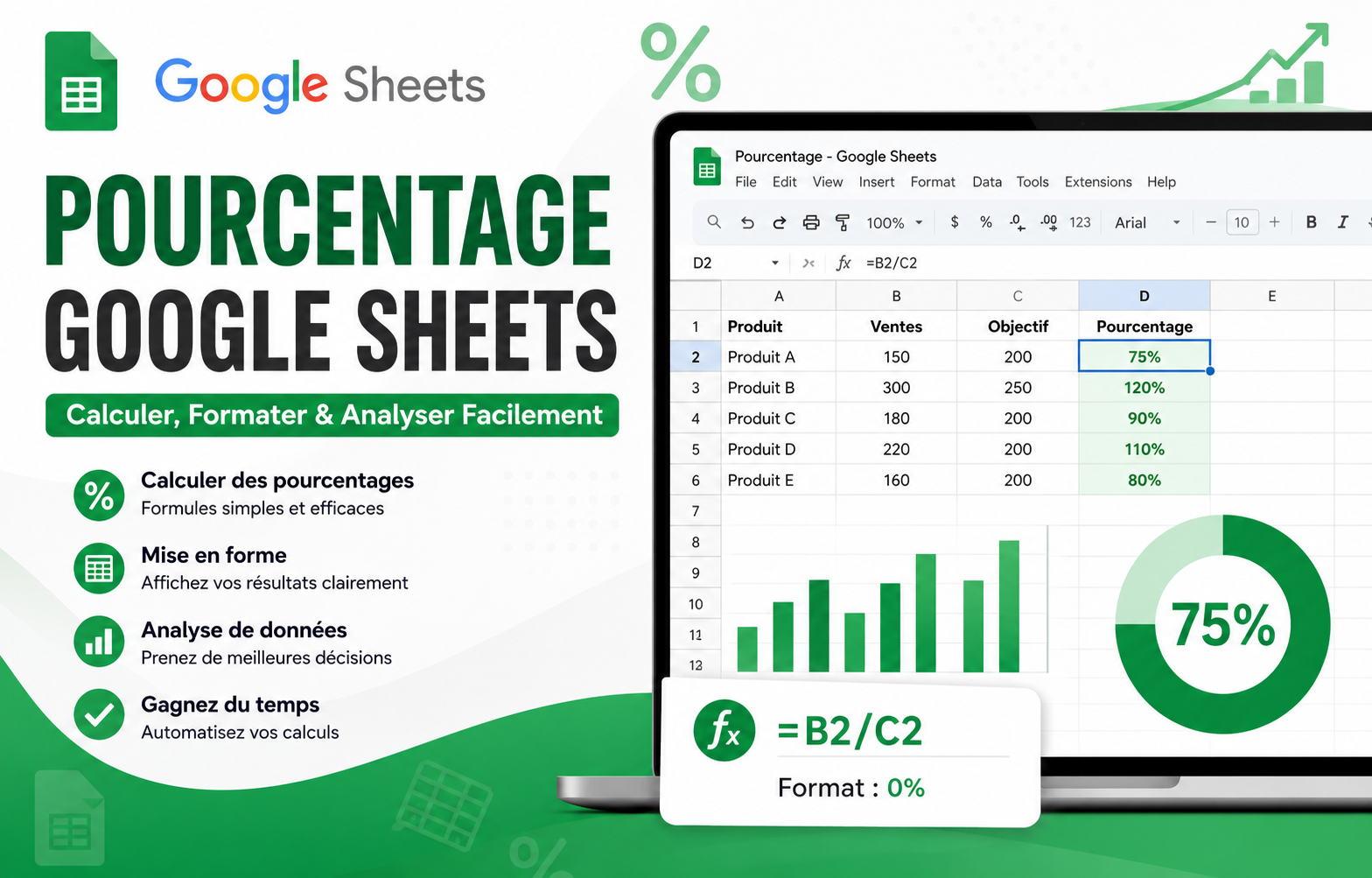
Si la cellule A1 contient le nombre de ventes réalisées (par exemple 45) et la cellule B1 contient l’objectif total (par exemple 60), la formule suivante calculera le pourcentage de réalisation de l’objectif :
=A1/B1
Résultat brut : 0,75. Une fois le format pourcentage appliqué, la cellule affichera 75 %.
Calculer une variation en pourcentage entre deux valeurs
Pour calculer l’évolution en pourcentage entre une ancienne valeur et une nouvelle valeur (croissance ou baisse), on utilise la formule suivante :
Formule :
=(Nouvelle_valeur-Ancienne_valeur)/Ancienne_valeur
Exemple
Le chiffre d’affaires de janvier (cellule A1) était de 10 000 €, et celui de février (cellule B1) est de 11 500 €.
=(B1-A1)/A1
Résultat brut : 0,15. Avec le format pourcentage appliqué : 15 %.
Si le résultat est négatif, cela signifie qu’il y a eu une baisse plutôt qu’une hausse. Il est recommandé d’utiliser une mise en forme conditionnelle (voir plus bas) pour visualiser rapidement les évolutions positives et négatives.
Ajouter ou soustraire un pourcentage à une valeur
Il est également très courant de vouloir augmenter ou diminuer une valeur d’un certain pourcentage, par exemple pour calculer une augmentation de prix ou une remise.
Read more:Comment calculer un pourcentage d’intérêts simplesAugmenter une valeur d’un pourcentage
Formule :
=Valeur*(1+Pourcentage)
Exemple : Augmenter un prix de 80 € de 12 %.
=80*(1+12%)
Résultat : 89,60 €
Diminuer une valeur d’un pourcentage
Formule :
=Valeur*(1-Pourcentage)
Exemple : Appliquer une remise de 20 % sur un prix de 150 €.
=150*(1-20%)
Résultat : 120 €
Calculer le total à partir d’une valeur et d’un pourcentage connu
Il arrive fréquemment de connaître une partie et le pourcentage qu’elle représente, et de vouloir retrouver le total.
Formule :
=Partie/Pourcentage
Exemple
Vous savez que 45 correspond à 30 % d’un total inconnu.
=45/30%
Résultat : 150
Utiliser la fonction SOMME.SI pour calculer un pourcentage conditionnel
Dans de nombreux cas, on souhaite calculer un pourcentage basé sur une condition, par exemple : “quel pourcentage des ventes provient de la région Nord ?”
Formule combinée :
=SOMME.SI(plage_categorie;"Nord";plage_ventes)/SOMME(plage_ventes)
Exemple
Si la colonne A contient les régions et la colonne B les montants de vente, pour calculer la part des ventes de la région “Nord” :
=SOMME.SI(A2:A100;"Nord";B2:B100)/SOMME(B2:B100)
Ce calcul additionne uniquement les ventes correspondant à “Nord” dans la colonne A, puis divise ce sous-total par la somme totale des ventes pour obtenir un pourcentage représentatif de la contribution de cette région.
Utiliser NB.SI pour calculer un pourcentage de répartition
Pour calculer un pourcentage basé sur un comptage plutôt qu’une somme (par exemple, quel pourcentage d’élèves ont obtenu la mention “Présent”), on utilise la fonction NB.SI combinée à NBVAL ou NB.
Formule :
=NB.SI(plage;"Présent")/NBVAL(plage)
Exemple
Si la colonne A contient le statut de présence de 30 élèves (“Présent” ou “Absent”) :
=NB.SI(A2:A31;"Présent")/NBVAL(A2:A31)
Cette formule compte le nombre de cellules contenant “Présent”, puis divise ce nombre par le nombre total de cellules non vides dans la plage, donnant directement le taux de présence en pourcentage une fois le format appliqué.
Créer un graphique de répartition en pourcentage
Une fois vos pourcentages calculés, Google Sheets permet de les visualiser facilement à l’aide de graphiques, notamment le graphique circulaire (camembert), particulièrement adapté pour représenter des répartitions.
Étapes pour créer un graphique en pourcentage
- Sélectionnez les données (catégories et valeurs ou pourcentages).
- Cliquez sur Insertion puis Graphique.
- Dans l’éditeur de graphique, choisissez le type de graphique circulaire (ou “secteurs”).
- Google Sheets calcule automatiquement la part en pourcentage de chaque catégorie et l’affiche directement sur le graphique.
Cette fonctionnalité est particulièrement utile pour des rapports visuels destinés à des présentations ou des tableaux de bord.
Read more:Comment calculer un pourcentage de commission sur une venteUtiliser la mise en forme conditionnelle avec des pourcentages
La mise en forme conditionnelle permet de mettre en évidence automatiquement certaines valeurs selon des règles définies, ce qui est très utile pour repérer rapidement les pourcentages hors norme (objectifs non atteints, variations négatives, etc.). Cette fonctionnalité est particulièrement utile lorsque vous travaillez avec le pourcentage Google Sheets, car elle facilite l’analyse visuelle des données sans avoir à vérifier chaque cellule manuellement.
Étapes pour configurer une mise en forme conditionnelle
Sélectionnez la plage de cellules contenant vos pourcentages.
Cliquez sur Format, puis Mise en forme conditionnelle.
Choisissez une règle, par exemple “Valeur inférieure à”, et indiquez le seuil (par exemple 0,8 pour 80 %).
Définissez un style de mise en forme (par exemple, fond rouge pour les valeurs inférieures à 80 %, fond vert pour celles supérieures à 100 %).
Une fois la règle appliquée, Google Sheets met automatiquement à jour les couleurs lorsque les valeurs changent. Vous n’avez donc pas besoin de modifier manuellement la mise en forme à chaque mise à jour de vos données, ce qui représente un véritable gain de temps.
La mise en forme conditionnelle est très utilisée pour le suivi des performances, des ventes, des budgets, des objectifs commerciaux ou encore des tableaux de bord. Grâce au pourcentage Google Sheets, vous pouvez identifier immédiatement les résultats satisfaisants, les valeurs critiques ou les écarts importants à l’aide d’un simple code couleur.
Vous pouvez également créer plusieurs règles sur une même plage de cellules. Par exemple, afficher les valeurs en rouge lorsqu’elles sont inférieures à 50 %, en orange entre 50 % et 80 %, et en vert lorsqu’elles dépassent 80 %. Cette approche améliore considérablement la lisibilité de vos feuilles de calcul.
En maîtrisant la mise en forme conditionnelle associée au pourcentage Google Sheets, vous obtenez des tableaux plus clairs, plus professionnels et plus faciles à interpréter, même lorsqu’ils contiennent un grand volume de données.
Cette technique est très utilisée dans les tableaux de suivi d’objectifs commerciaux, de taux de présence, ou de progression de projets.
Créer une barre de progression avec SPARKLINE
Google Sheets propose une fonction avancée, SPARKLINE, qui permet notamment de créer des barres de progression directement dans une cellule à partir d’un pourcentage.
Formule :
=SPARKLINE(Pourcentage;{"charttype","bar";"max",1})
Exemple
Si la cellule A1 contient 0,65 (soit 65 %), la formule suivante affichera une barre de progression remplie à 65 % :
=SPARKLINE(A1;{"charttype","bar";"max",1})
Cette fonctionnalité est particulièrement appréciée dans les tableaux de bord de suivi d’objectifs, car elle offre une visualisation immédiate et compacte du pourcentage sans avoir besoin d’insérer un graphique complet.
Combiner plusieurs pourcentages : moyenne pondérée
Il est parfois nécessaire de calculer une moyenne de plusieurs pourcentages, mais attention : une simple moyenne arithmétique des pourcentages peut être trompeuse si les bases de calcul (les totaux) sont différentes. Dans ce cas, il faut utiliser une moyenne pondérée.
Formule de moyenne pondérée :
=SOMMEPROD(plage_pourcentages;plage_poids)/SOMME(plage_poids)
Exemple
Trois équipes ont des taux de réussite différents, avec des effectifs différents :
| Équipe | Taux de réussite | Effectif |
|---|---|---|
| Équipe A | 90 % | 10 |
| Équipe B | 70 % | 30 |
| Équipe C | 85 % | 20 |
Une simple moyenne arithmétique donnerait (90+70+85)/3 = 81,7 %, ce qui ne reflète pas correctement la réalité puisque l’équipe B, qui a le taux le plus faible, est aussi la plus nombreuse.
Avec la formule SOMMEPROD :
=SOMMEPROD(B2:B4;C2:C4)/SOMME(C2:C4)
Calcul : [(90%×10)+(70%×30)+(85%×20)] ÷ (10+30+20) = (9+21+17) ÷ 60 = 47 ÷ 60 ≈ 78,3 %
La moyenne pondérée (78,3 %) donne une image plus fidèle de la réalité que la moyenne arithmétique simple (81,7 %).
Les erreurs courantes à éviter dans Google Sheets
Multiplier par 100 une cellule déjà au format pourcentage
Comme évoqué en début d’article, une cellule au format pourcentage stocke déjà sa valeur sous forme décimale. Multiplier cette cellule par 100 dans une formule supplémentaire produit un résultat totalement erroné (100 fois trop grand). Comprendre ce fonctionnement est essentiel pour éviter les erreurs les plus fréquentes lors de l’utilisation du pourcentage Google Sheets.
Cette erreur est particulièrement courante chez les débutants qui pensent devoir convertir eux-mêmes les valeurs affichées en pourcentage. En réalité, Google Sheets effectue déjà cette conversion en arrière-plan. Il suffit donc d’utiliser directement la cellule dans vos calculs, sans ajouter de multiplication supplémentaire.
Avant de valider une formule, prenez toujours le temps de vérifier si la cellule concernée est déjà au format pourcentage. Cette simple vérification permet d’obtenir des résultats fiables et d’utiliser correctement le pourcentage Google Sheets dans toutes vos feuilles de calcul.
Diviser par zéro
Si le dénominateur d’une formule de pourcentage est vide ou égal à zéro, Google Sheets renverra une erreur #DIV/0!. Il est recommandé d’utiliser la fonction SIERREUR pour gérer proprement ce cas.
Cette fonction permet de remplacer le message d’erreur par une valeur plus lisible, comme 0, une cellule vide ou un texte personnalisé. Vos tableaux restent ainsi propres et faciles à comprendre, même lorsque certaines données sont incomplètes.
L’utilisation de SIERREUR est une bonne pratique pour tous les calculs de pourcentage Google Sheets, notamment dans les tableaux de bord, les rapports financiers ou les feuilles de suivi où des cellules peuvent temporairement être vides.
En adoptant ces bonnes pratiques, vous réduisez considérablement les risques d’erreurs de calcul et vous améliorez la fiabilité de vos analyses. Une bonne maîtrise du pourcentage Google Sheets passe autant par la création des formules que par la gestion correcte des cas particuliers, comme les divisions par zéro ou les formats de cellules.
=SIERREUR(A1/B1;"N/A")
Oublier de fixer les références lors de la recopie
Lorsque vous recopiez une formule de pourcentage vers le bas ou vers la droite, si le dénominateur doit rester fixe (par exemple un total général), il faut utiliser le symbole $ pour figer la référence (par exemple $B$10), sous peine de voir la formule pointer vers des cellules incorrectes après recopie.
Confondre pourcentage et point de pourcentage
Une baisse de 50 % à 40 % représente une baisse de 10 points de pourcentage, mais une baisse relative de 20 % par rapport à la valeur initiale. Cette distinction est importante lors de la rédaction de rapports ou de commentaires accompagnant vos tableaux.
Exemple récapitulatif complet
Un responsable commercial suit dans Google Sheets les performances mensuelles de son équipe. Voici les données et les formules utilisées :
| Colonne A | Colonne B | Colonne C | |
|---|---|---|---|
| Ligne 1 | Vendeur | Ventes réalisées | % de l’objectif (500) |
| Ligne 2 | Amine | 420 | =B2/500 |
| Ligne 3 | Sara | 610 | =B3/500 |
| Ligne 4 | Youssef | 380 | =B4/500 |
Une fois le format pourcentage appliqué à la colonne C, les résultats affichés seront : Amine 84 %, Sara 122 %, Youssef 76 %.
Une mise en forme conditionnelle peut ensuite être ajoutée pour colorer en rouge les valeurs inférieures à 90 %, et en vert celles supérieures ou égales à 100 %, permettant une lecture visuelle immédiate des performances de l’équipe.
Read more:Comment calculer un pourcentage de présence au travail ou à l’écoleComment calculer un pourcentage simple dans Google Sheets
Utilisez la formule =Partie/Total, puis appliquez le format pourcentage à la cellule pour afficher directement le résultat en pourcentage.
Comment appliquer le format de pourcentage à une cellule
Sélectionnez la cellule, allez dans Format > Nombre > Pourcentage, ou utilisez le raccourci Ctrl+Maj+5 (Windows) ou Cmd+Maj+5 (Mac).
Comment calculer la variation en pourcentage entre deux valeurs
Utilisez la formule =(Nouvelle_valeur-Ancienne_valeur)/Ancienne_valeur, puis appliquez le format pourcentage. Un résultat négatif indique une baisse.
Comment augmenter ou diminuer une valeur d’un pourcentage donné
Pour augmenter : =Valeur*(1+Pourcentage). Pour diminuer : =Valeur*(1-Pourcentage).
Pourquoi mon calcul de pourcentage affiche-t-il un résultat 100 fois trop grand
C’est probablement parce que vous multipliez par 100 une cellule déjà au format pourcentage, qui stocke déjà sa valeur sous forme décimale. Retirez la multiplication par 100 de votre formule
Comment calculer un pourcentage conditionnel, par exemple la part des ventes d’une région spécifique
Utilisez la fonction SOMME.SI combinée à une division par le total : =SOMME.SI(plage_categorie;"Nom_categorie";plage_valeurs)/SOMME(plage_valeurs).
Comment créer une barre de progression basée sur un pourcentage dans une cellule ?
Utilisez la fonction SPARKLINE avec l’option “bar” : =SPARKLINE(Pourcentage;{"charttype","bar";"max",1}).
Comment calculer une moyenne pondérée de plusieurs pourcentages ayant des bases différentes ?
Utilisez la fonction SOMMEPROD pour multiplier chaque pourcentage par son poids (effectif ou volume), puis divisez par la somme des poids : =SOMMEPROD(plage_pourcentages;plage_poids)/SOMME(plage_poids).
Conclusion
Les outils permettant de calculer, présenter et visualiser les pourcentages dans Google Sheets sont nombreux : opérations simples d’addition, de multiplication et de division, fonctions plus avancées de type SOMME.SI et NB.SI pour effectuer des calculs spécifiques, mise en forme conditionnelle pour trouver rapidement les chiffres importants, et fonctionnalités plus avancées comme SPARKLINE ou SOMMEPROD pour réaliser des analyses complexes, par exemple la moyenne pondérée.
La règle d’or pour ne pas faire d’erreurs est la connaissance de l’architecture de la mise en forme en pourcentage (valeur décimale avec un formatage qui la multiplie par 100) ainsi que le soin porté aux aspects techniques, comme le bon dénominateur et les références de cellule lors de la copie d’une formule. Acquises ces connaissances, Google Sheets devient un outil d’une puissance redoutable dans la réalisation de tous les calculs de pourcentage.