
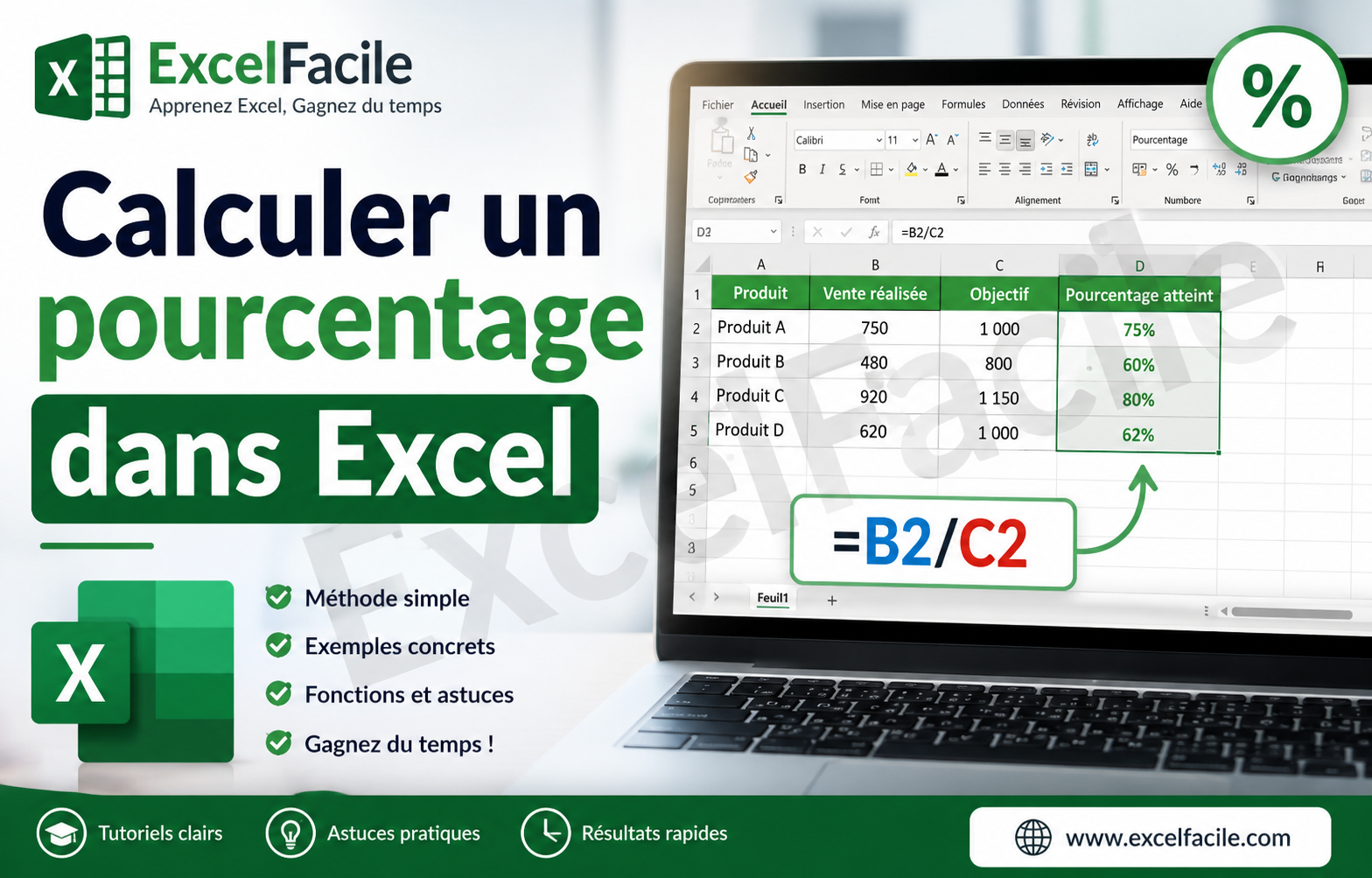
Excel est probablement le logiciel le plus utilisé dans le monde permettant de travailler sur les données numériques, et une des tâches les plus populaires consiste à calculer un pourcentage dans Excel. Quelle que soit la raison qui nécessite le calcul des pourcentages (marges commerciales, évolutions du chiffre d’affaires, budget en pourcentages, remises, progression scolaire ou encore le taux de réussite), Excel a la solution sous la forme de formules efficaces et simples.
La plupart des utilisateurs se contentent de calculer les pourcentages avec un seul type de formule, et en fait il existe des méthodes de calcul de pourcentages différentes selon le cas : calcul d’un pourcentage simple, de pourcentage d’évolution, de pourcentage d’une somme totale ou même calcul de la répartition en pourcentage sur plusieurs lignes. Cet article est un guide complet de toutes les formules disponibles avec des exemples pour calculer un pourcentage dans Excel.
Rappel : comment Excel gère les pourcentages
Avant de plonger dans les formules, il est important de comprendre un point fondamental : dans Excel, un pourcentage est en réalité stocké sous forme de valeur décimale. Par exemple, 50 % est stocké comme 0,5, et 12 % comme 0,12. Le symbole % que vous voyez à l’écran n’est qu’un format d’affichage, appliqué via l’onglet Accueil > Format nombre > Pourcentage, ou via le raccourci clavier Ctrl + Maj + %. Cette base est essentielle pour bien calculer un pourcentage dans Excel.
Cela signifie que si une cellule affiche 25 % et que vous multipliez cette cellule par 4, vous n’obtiendrez pas 100, mais 1 (car Excel calcule 0,25 × 4). Garder cette logique en tête évite de nombreuses erreurs de calcul et aide à mieux calculer un pourcentage dans Excel.
En comprenant cette différence entre la valeur réelle et son affichage, il devient beaucoup plus simple d’interpréter les résultats obtenus dans vos feuilles de calcul. Cette notion est également utile lorsque vous utilisez des fonctions comme SOMME, MOYENNE ou des formules conditionnelles, car Excel effectue toujours les calculs à partir de la valeur décimale sous-jacente. Une bonne maîtrise de ce principe vous permettra d’éviter les erreurs courantes, de créer des formules plus fiables et de travailler plus efficacement avec les pourcentages dans Excel.
Formule 1 : Calculer un pourcentage simple d’un nombre
La formule la plus basique consiste à calculer un pourcentage d’une valeur donnée, par exemple « Quel est 20 % de 350 ? ».
Formule Excel : =Nombre*Pourcentage
Exemple concret :
- Cellule A1 : 350
- Cellule B1 : 20%
- Cellule C1 :
=A1*B1→ résultat : 70
Vous pouvez aussi écrire directement =350*20% ou =350*0,2Le résultat sera identique.
Read more:Différence en pourcentage entre deux nombres : Formule, calcul et exemplesFormule 2 : Calculer quel pourcentage représente une valeur par rapport à un total
Cette situation est très fréquente : vous connaissez une partie et un total, et vous voulez savoir quel pourcentage cette partie représente.
Formule Excel : =Partie/Total
Il faut ensuite formater la cellule en pourcentage pour un affichage correct.
Exemple concret :
- Cellule A1 (ventes réalisées) : 45
- Cellule B1 (objectif total) : 60
- Cellule C1 :
=A1/B1→ résultat brut : 0,75, affiché au format pourcentage : 75 %
Formule 3 : Calculer un taux d’évolution en pourcentage (variation)
Pour calculer une évolution entre une valeur initiale et une valeur finale (augmentation ou diminution), on utilise la formule suivante :
Formule Excel : =(Valeur finale-Valeur initiale)/Valeur initiale
Exemple concret :
- Cellule A1 (chiffre d’affaires 2024) : 80000
- Cellule B1 (chiffre d’affaires 2025) : 92000
- Cellule C1 :
=(B1-A1)/A1→ résultat : 0,15, soit + 15 %
Cette méthode permet facilement de calculer un pourcentage dans Excel dans le cas d’une évolution.
Si la valeur finale est inférieure à la valeur initiale, le résultat sera automatiquement négatif, indiquant une baisse. Par exemple, une évolution de 150 € à 120 € donnera : =(120-150)/150 = −20 %, ce qui est une autre façon de calculer un pourcentage dans Excel.
Il est important de noter que la valeur initiale ne doit jamais être égale à zéro. Si la cellule contenant la valeur initiale est vide ou contient la valeur 0, Excel renverra l’erreur #DIV/0!, car une division par zéro est impossible. Pour éviter ce problème, vous pouvez utiliser une formule telle que =SI(A1=0;"";(B1-A1)/A1) Afin de laisser la cellule vide lorsque le calcul ne peut pas être effectué.
Cette formule est particulièrement utile pour comparer les performances d’une année à l’autre, mesurer l’évolution des ventes, suivre la progression d’un budget ou analyser les variations de prix. Elle permet également de créer des tableaux de bord où les hausses et les baisses sont automatiquement mises à jour dès que les données sont modifiées.
Lorsque le résultat est positif, il représente une augmentation par rapport à la valeur de départ. À l’inverse, un résultat négatif indique une diminution. Pour rendre vos analyses plus lisibles, vous pouvez appliquer un format de pourcentage avec une ou deux décimales et utiliser une mise en forme conditionnelle afin d’afficher les augmentations en vert et les diminutions en rouge. Cette présentation facilite l’interprétation des données, notamment dans les rapports financiers et les tableaux de suivi.
Enfin, cette méthode reste valable quelle que soit la nature des données analysées. Que vous compariez des revenus, des dépenses, des quantités vendues, des effectifs ou encore des indicateurs de performance, la formule d’évolution en pourcentage fournit une mesure claire et standardisée des variations, ce qui en fait l’un des calculs les plus utilisés dans Excel.
Formule 4 : Ajouter un pourcentage à une valeur (augmentation)
Pour augmenter directement une valeur d’un certain pourcentage (par exemple appliquer une hausse de 10 % sur un prix), la formule est :
Formule Excel : =Valeur(1+Pourcentage)*
Exemple concret :
- Cellule A1 (prix initial): 200
- Cellule B1 (taux d’augmentation) : 10%
- Cellule C1 :
=A1*(1+B1)→ résultat : 220
Formule 5 : Soustraire un pourcentage à une valeur (diminution, remise)
À l’inverse, pour appliquer une remise ou une diminution en pourcentage :
Formule Excel : =Valeur(1-Pourcentage)*
Exemple concret :
- Cellule A1 (prix initial): 150
- Cellule B1 (remise) : 20%
- Cellule C1 :
=A1*(1-B1)→ résultat : 120
Cette formule est particulièrement utile pour les calculs de soldes, de remises commerciales ou de rabais fournisseurs.
Read more:Comment calculer un pourcentage de réduction – Best 7 Easy TipsFormule 6 : Calculer la valeur initiale à partir d’un pourcentage connu
Il arrive que l’on connaisse la valeur finale et le taux d’évolution, mais que l’on cherche à retrouver la valeur initiale (avant la hausse ou la baisse).
Pour une hausse : =Valeur finale/(1+Pourcentage) Pour une baisse : =Valeur finale/(1-Pourcentage)
Exemple concret (hausse) :
- Cellule A1 (prix final après hausse de 15 %) : 230
- Cellule B1 :
=A1/1,15→ résultat : 200 (prix avant la hausse)
Formule 7 : Utiliser la fonction SOMME.SI et SOMME.SI.ENS pour des pourcentages conditionnels
Pour calculer un pourcentage basé sur une condition (par exemple, quel pourcentage des ventes provient d’une région spécifique), on combine SOMME.SI avec une division.
Formule Excel : =SOMME.SI(Plage_critère;Critère;Plage_somme)/SOMME(Plage_totale)
Exemple concret :
- Colonne A : régions (Nord, Sud, Est, Ouest)
- Colonne B : ventes
- Cellule D1 :
=SOMME.SI(A2:A10;"Nord";B2:B10)/SOMME(B2:B10)→ Donne le pourcentage des ventes réalisées dans la région Nord par rapport au total.
Formule 8 : Calculer un pourcentage cumulé (cumul progressif)
Pour suivre une progression cumulative en pourcentage (utile pour les tableaux de bord ou les analyses ABC/Pareto), on combine une somme cumulée avec une division par le total général.
Formule Excel : =SOMME($B$2:B2)/SOMME($B$2:$B$10)
Cette méthode permet de calculer un pourcentage dans Excel de façon cumulative très facilement.
En copiant cette formule vers le bas (en gardant les références absolues sur le total grâce aux symboles $), vous obtenez un pourcentage cumulé qui augmente progressivement jusqu’à atteindre 100 % sur la dernière ligne. C’est une technique essentielle pour calculer un pourcentage dans Excel dans les analyses de données.
Le principal avantage de cette méthode est qu’elle met automatiquement à jour les pourcentages cumulés dès qu’une valeur du tableau est modifiée. Elle est donc particulièrement adaptée aux tableaux de bord dynamiques, où les données évoluent régulièrement. Pour garantir des résultats cohérents, assurez-vous que toutes les cellules incluses dans la plage de calcul contiennent des valeurs numériques et qu’aucune ligne importante n’est omise.
Les pourcentages cumulés sont très utilisés dans les analyses de type Pareto (80/20) afin d’identifier les éléments qui représentent la plus grande part d’un total. Ils permettent également de suivre la progression d’un projet, la répartition des ventes par produit, l’avancement d’un budget ou encore la contribution de chaque catégorie à un résultat global. Une fois la colonne de pourcentage cumulée créée, vous pouvez facilement l’associer à un graphique combiné pour visualiser la progression de manière claire et professionnelle.
Pour améliorer la lisibilité de vos résultats, appliquez un format pourcentage avec une ou deux décimales selon le niveau de précision souhaité. Vous pouvez également trier les données par ordre décroissant avant de calculer le pourcentage cumulé, notamment dans une analyse Pareto, afin de mettre en évidence les catégories qui contribuent le plus au total. Cette approche rend les rapports plus pertinents et facilite la prise de décision à partir des données analysées dans Excel.
Formule 9 : Calculer le taux d’évolution moyen sur plusieurs périodes
Lorsque vous disposez de plusieurs valeurs sur plusieurs années et souhaitez calculer un taux de croissance moyen annuel, Excel propose la fonction TAUX.CROISSANCE ou une formule manuelle basée sur une moyenne géométrique.
Formule manuelle : =(Valeur finale/Valeur initiale)^(1/nombre de périodes)-1
Exemple concret :
- Cellule A1 (population initiale) : 10000
- Cellule B1 (population après 3 ans) : 13310
- Cellule C1 :
=(B1/A1)^(1/3)-1→ résultat : 10 % de croissance moyenne annuelle
Read more:Comment calculer un pourcentage : best ultime en 4 étapesFormule 10 : Afficher un nombre déjà en pourcentage sans le multiplier par 100
Une erreur fréquente consiste à taper une valeur comme “15” dans une cellule déjà formatée en pourcentage, ce qui donne 1500 % au lieu de 15 %. Pour corriger cela sans reformater manuellement chaque cellule, vous pouvez utiliser Collage spécial > Diviser :
- Tapez 100 dans une cellule vide et copiez-la.
- Sélectionnez la plage de cellules à corriger.
- Faites un clic droit > Collage spécial > Opération : Diviser.
Cela divise automatiquement toutes les valeurs sélectionnées par 100, les ramenant à leur véritable valeur décimale.
Cette technique est particulièrement pratique lorsque vous importez des données depuis un autre logiciel ou lorsque plusieurs valeurs ont été saisies avec un mauvais format. Au lieu de modifier chaque cellule individuellement, vous corrigez toute une plage de données en une seule opération, ce qui permet de gagner un temps précieux et de limiter les risques d’erreur.
Avant d’utiliser cette méthode, vérifiez toutefois que les cellules concernées contiennent bien des valeurs numériques. Si certaines cellules renferment du texte, des formules ou sont déjà correctement formatées, le résultat pourrait ne pas être celui attendu. Il est donc recommandé de tester l’opération sur une petite sélection ou de conserver une copie de vos données avant d’effectuer une correction sur un grand tableau.
Une fois les valeurs corrigées, vous pouvez conserver le format Pourcentage afin que les résultats s’affichent correctement. Cette astuce est largement utilisée par les utilisateurs d’Excel pour nettoyer rapidement des données importées, préparer des rapports ou corriger des erreurs de saisie sans avoir à recréer les formules ou à modifier le format de chaque cellule individuellement.
Formatage des pourcentages dans Excel
Le format d’affichage est essentiel pour que les formules ci-dessus soient lisibles correctement :
- Ctrl + Maj + % : applique le format de pourcentage rapide (0 décimales).
- Format de cellule > Nombre > Pourcentage : permet de choisir le nombre de décimales affichées (par exemple 12,5 % avec une décimale).
- Le bouton % dans le ruban Accueil applique également ce format en un clic.
Il est recommandé de toujours vérifier le nombre de décimales affichées, en particulier dans les rapports financiers où une précision de 1 ou 2 décimales est souvent nécessaire pour éviter les arrondis trompeurs.
Utiliser la mise en forme conditionnelle avec des pourcentages
Excel permet également de visualiser des pourcentages grâce à la mise en forme conditionnelle, notamment avec des barres de données, des nuances de couleurs, ou des jeux d’icônes. Cela est particulièrement utile pour visualiser rapidement des taux de réalisation d’objectifs, des taux de satisfaction, ou des indicateurs de performance (KPI).
Pour l’activer : sélectionnez la plage contenant vos pourcentages, puis allez dans Accueil > Mise en forme conditionnelle > Barres de données (ou Nuances de couleurs / Jeux d’icônes selon le rendu souhaité).
Ces options permettent d’interpréter les résultats d’un simple coup d’œil, sans avoir à analyser chaque valeur individuellement. Par exemple, une barre de données plus longue indique immédiatement un pourcentage plus élevé, tandis que les nuances de couleurs mettent en évidence les valeurs faibles, moyennes et élevées. Les jeux d’icônes, quant à eux, utilisent des flèches, des feux de signalisation ou des symboles pour représenter visuellement les performances.
La mise en forme conditionnelle est particulièrement efficace dans les tableaux de bord, les rapports de suivi et les analyses de performances, où il est important d’identifier rapidement les tendances et les écarts. Vous pouvez également personnaliser les règles afin de définir vos propres seuils, par exemple afficher une couleur verte pour les résultats supérieurs à 90 %, orange entre 70 % et 90 %, et rouge en dessous de 70 %.
L’avantage de cette fonctionnalité est qu’elle s’actualise automatiquement lorsque les données changent. Les indicateurs visuels sont donc toujours synchronisés avec les valeurs de vos cellules, ce qui facilite le suivi de l’évolution des performances au fil du temps. Associée à des formules de calcul de pourcentage et à des graphiques Excel, la mise en forme conditionnelle permet de créer des tableaux clairs, dynamiques et professionnels, adaptés aussi bien aux analyses financières qu’au suivi de projets ou aux tableaux de bord d’entreprise.
Erreurs fréquentes à éviter dans Excel
- Oublier de formater la cellule en pourcentage, ce qui affiche 0,75 au lieu de 75 %.
- Multiplier par 100 une cellule déjà au format pourcentage, ce qui fausse totalement le résultat.
- Diviser par la mauvaise valeur de référence (utiliser la valeur finale au dénominateur au lieu de la valeur initiale dans un calcul d’évolution).
- Confondre points de pourcentage et pourcentage d’évolution, notamment lors de comparaisons de taux (par exemple un taux de conversion passant de 4 % à 6 % représente une hausse de 2 points, mais de 50 % en évolution relative).
- Ne pas verrouiller les références de cellules (avec le symbole $) lors de la copie de formules impliquant un total fixe, ce qui décale la référence et fausse le calcul.
Read more:Calcul de pourcentage – best 7 formules essentiellesComment afficher un résultat en pourcentage sans que le nombre soit multiplié par 100 automatiquement ?
Excel multiplie toujours par 100 pour l’affichage lorsqu’une cellule est au format pourcentage. Si votre valeur est déjà exprimée sur 100 (comme 15 pour 15 %), il faut d’abord la diviser par 100 avant application du format, sinon utilisez la méthode du Collage spécial > Diviser décrite plus haut.
Quelle est la formule Excel pour calculer une variation en pourcentage entre deux cellules ?
La formule est : =(Valeur_finale-Valeur_initiale)/Valeur_initiale, avec la cellule résultat formatée en pourcentage.
Comment calculer un pourcentage de répartition dans un tableau croisé dynamique ?
Dans un tableau croisé dynamique (TCD), vous pouvez cliquer sur le champ de valeurs, choisir “Paramètres des champs de valeurs”, puis sous l’onglet “Afficher les valeurs en tant que”, sélectionner “% du total général” ou une autre option de répartition proposée par Excel.
Comment additionner des pourcentages provenant de plusieurs cellules ?
On additionne simplement les cellules avec =SOMME(plage), à condition que toutes les cellules soient déjà formatées en pourcentage et que l’addition ait un sens dans le contexte (par exemple, additionner des parts de marché qui doivent totaliser 100 %).
Pourquoi ma formule de pourcentage donne-t-elle un résultat du type 0,15 au lieu de 15 % ?
Le calcul est correct mathématiquement (0,15 est bien la valeur décimale de 15 %), mais la cellule n’est pas encore formatée en pourcentage. Il suffit d’appliquer le format via Ctrl + Maj + % ou via le menu Format de cellule.
Comment calculer un taux de croissance annuel moyen sur Excel ?
Utilisez la formule =(Valeur_finale/Valeur_initiale)^(1/nombre_de_périodes)-1, qui applique une moyenne géométrique et non une simple moyenne arithmétique.
Peut-on créer un graphique de répartition en pourcentage dans Excel ?
Oui, le graphique en secteurs (camembert) affiche automatiquement les proportions de chaque catégorie en pourcentage du total, via l’option “Étiquettes de données > Pourcentage” dans les paramètres du graphique.
Comment verrouiller une cellule de référence dans une formule de pourcentage
Utilisez le symbole dollar ($) devant la lettre de colonne et/ou le numéro de ligne, par exemple $B$10, pour empêcher cette référence de changer lorsque vous copiez la formule vers d’autres cellules.
Comment calculer le pourcentage d’un total dans Excel ?
Pour connaître la part qu’une valeur représente par rapport à un total, utilisez la formule =Valeur/Total, puis appliquez le format Pourcentage à la cellule du résultat.
Cette méthode est couramment utilisée pour calculer la part des ventes d’un produit, la contribution d’un département au chiffre d’affaires ou la répartition d’un budget. Si le total est amené à être réutilisé dans plusieurs formules, pensez à utiliser une référence absolue (par exemple $B$10) pour éviter qu’elle ne change lors de la copie de la formule.
Comment calculer une remise en pourcentage dans Excel ?
Pour calculer le montant après une remise, utilisez la formule =Prix*(1-Remise). Par exemple, si le prix est en A2 et la remise en B2, la formule devient =A2*(1-B2).
Cette approche permet d’obtenir directement le prix final après réduction. Elle est très utilisée pour créer des devis, des catalogues de produits ou des tableaux de calcul de promotions
Comment calculer le pourcentage restant jusqu’à 100 % ?
Pour connaître le pourcentage restant, utilisez simplement la formule =100%-Cellule si la cellule contient déjà un pourcentage.
Par exemple, si A2 affiche 72 %, la formule =100%-A2 renverra 28 %. Cette méthode est idéale pour suivre l’avancement d’un projet, d’un budget ou d’un objectif.
Comment calculer le pourcentage de réussite dans Excel ?
Pour calculer un taux de réussite, divisez le nombre de réussites par le nombre total d’essais avec la formule =Réussites/Total.
Par exemple, si 45 personnes réussissent sur 60, la formule =45/60 renvoie 75 % après application du format pourcentage. Cette méthode est utilisée pour les examens, les enquêtes et les indicateurs de performance.
Conclusion
Le calcul de pourcentage dans Excel repose sur l’idée simple suivante : tout pourcentage est d’abord une valeur décimale à laquelle on applique un format d’affichage spécifique. De cette idée simple, vous pouvez tirer pas moins de dix formules différentes qui permettent d’effectuer différents calculs de pourcentage, qu’il s’agisse de pourcentage simple d’un nombre, de sa part dans un total, de sa proportion par rapport à son ancienne valeur, de calcul inverse de la valeur initiale, de pourcentage conditionnel, etc.
En maîtrisant bien la logique de formatage des cellules et la rigueur dans le choix de valeur de référence dans le dénominateur, vous serez sûr de ne pas commettre d’erreurs. Et si vous maîtrisez parfaitement toutes ces formules et les associez aux outils de représentation graphique d’Excel tels que la mise en forme conditionnelle ou des graphiques en secteurs, alors vous serez certain de pouvoir effectuer n’importe quel calcul de pourcentage de manière optimale